PAANO TUMANGGAP NG ORDER PARA SA MASSAGE SA GLOW APP
MGA NILALAMAN
1. I-upadate ang iyong íkedyul ng trabaho
2. Detalyadong mga tagubilin para sa pagtanggap ng mga order
Kung hindi ka pa nakarehistro bilang isang Glow Therapist, mangyaring magparehistro ayon sa mga tagubilin dito:
👉 Gabay sa Pagpaparehistro ng Glow Therapist
1. I-UPDATE ANG IYONG ISKEDYUL NG TRABAHO

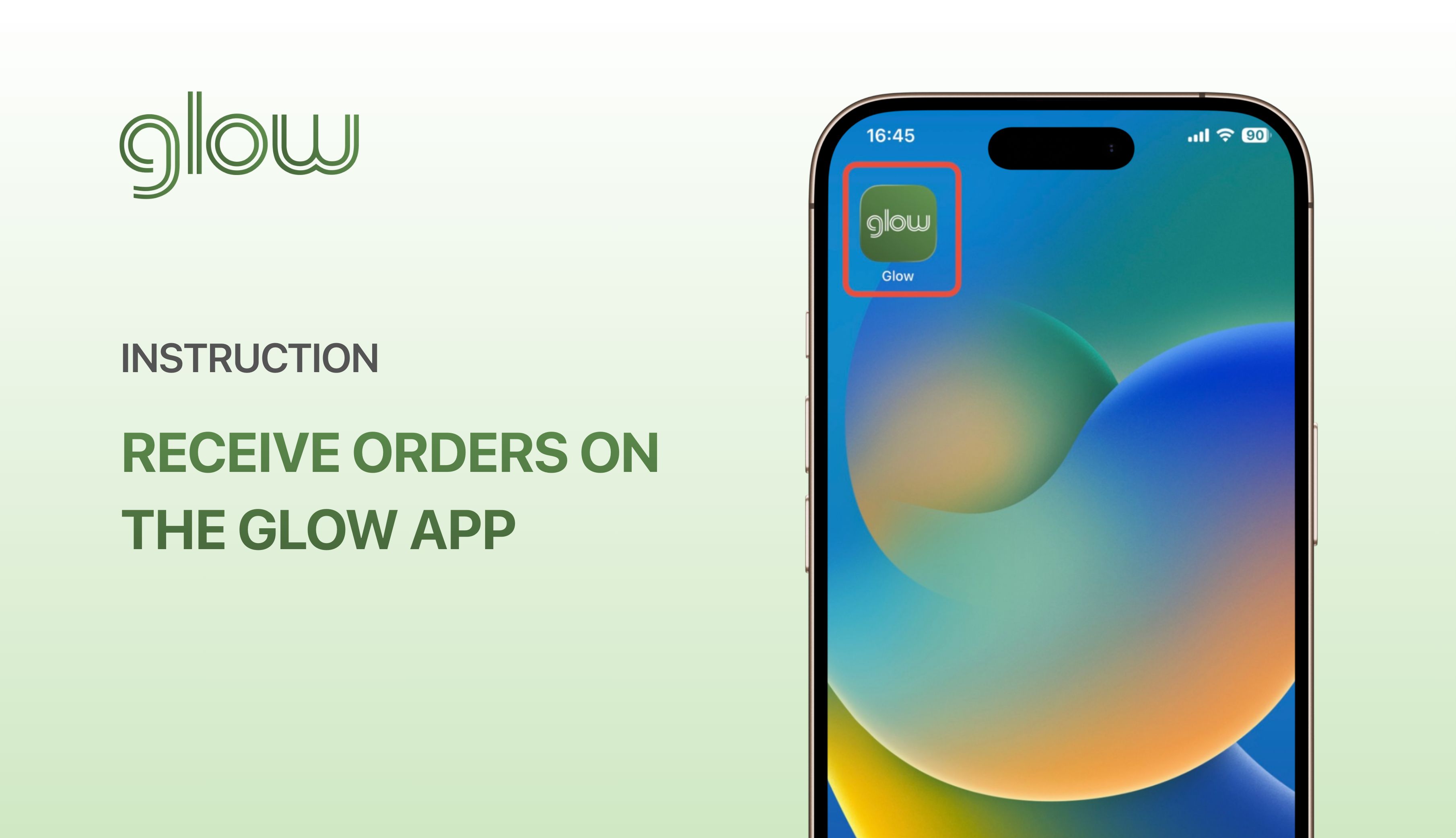
Hakbang 1: Pumunta sa Glow App → I-tap ang “Update Now”
Hakbang 2: Piliin ang oras at i-tap ang “Save Work Schedule”
* Paalala:
- Kailangan mong i-update ang iyong iskedyul ng trabaho para maipakita ang iyong profile sa app.
- Maaari mong i-edit ang iyong iskedyul ng trabaho pagkatapos itong i-update.
2. DETALYADONG MGA TAGUBILIN PARA SA PAGTANGGAP NG MGA ORDER
*Paalala: Kailangan mong bigyan ng access sa lokasyon ang Glow app para ma-assign ang mga order na tumutugma sa iyong lokasyon.

Hakbang 1: Pumunta sa “Receive Work” → Tingnan ang Listahan ng Order
Ang mga order ay ipinapakita na may mga sumusunod na status:
-
Customer booked you: Kung kaya mo ito, i-click ang “I-apply” sa order. Hindi mo na kailangang maghintay na piliin ng customer kung ang nag-a-apply para sa isang order ay “Hiniling ka ng customer”.
-
New job: Hindi pa nakakapili ang customer ng therapist. Kailangan mong maghintay para pumili ang customer kung mag-a-apply para sa isang order.
-
Expired: Nakapili na ang customer ng therapist.
I-click ang order at maingat na basahin ang impormasyon kabilang ang:
a. Serbisyo at oras ng serbisyo
b. Address
c. Paraan ng pagbabayad, halagang matatanggap mo
d. Kasarian at nasyonalidad ng customer

Hakbang 2: I-click ang “Apply” sa mga order na maaari mong gawin at hintayin na pumili ang customer.
Ang "Apply" ay nangangahulugang pagsang-ayon na tanggapin ang order, kaya ikaw ang mananagot sa iyong mga aksyon kapag na-click mo ang "Apply".
Maaari kang mag-apply para sa maraming order nang sabay-sabay (basta't kaya mong kumpletuhin ang mga ito).
Kung may hindi inaasahang isyu na lumitaw, i-click ang "Cancel Apply".
Paalala: Magkaiba ang "Cancel Apply" at "Cancel Order".
-
Cancel Apply: kinakansela ang iyong pagtanggap sa order bago ka mapili ng customer.
-
Cancel Order: kinakansela ang order pagkatapos mapili ng customer.
Hakbang 3: Makipag-ugnayan sa customer kapag napili ka na.
Aabisuhan ka ng Glow sa app, at tatawagan ka ng call center para ipaalam na napili ka na.
I-click ang order, pagkatapos ay kumpirmahin ang halagang sisingilin mula sa customer.
I-click ang "Contact Customer" para magpadala ng mensahe (o i-click ang Call button kung hindi sumasagot ang customer sa mga mensahe sa app) para kumpirmahin ang address at oras ng paglalakbay.
Kung ang customer ay dayuhan, gamitin ang Google Translate.
Pagkatapos makumpleto ang order, i-click ang "Done" sa Glow app.